Cómo funciona MuleWriter: tu letra en PDF paso a paso
Cómo funciona MuleWriter
De tu boli al PDF en cuatro pasos. La primera vez tardas unos diez minutos; después solo escribes.
1. Descarga la plantilla
Entra en MuleWriter, abre la pestaña Crear mi letra y elige qué quieres que aprenda: minúsculas, mayúsculas, letras con tilde, números y signos. Descarga el PDF e imprímelo en A4.
Cada letra tiene su casilla con unas guías suaves para que escribas recto. La hoja está partida en dos mitades por una línea discontinua, y cada mitad tiene sus cuatro marcas negras: son las que permiten a MuleWriter encontrar cada casilla en la foto.
2. Rellénala con tu boli de siempre
Escribe una letra en cada casilla, como escribes normalmente. No hace falta que salgan perfectas: precisamente lo que hace que el resultado parezca real son las pequeñas diferencias.
3. Hazle dos fotos de cerca y súbelas
Cada hoja lleva dos fotos: la mitad de arriba (pone «1 · Foto de arriba») y la de abajo («2 · Foto de abajo»). Con el móvil, desde Hacer foto, o sube fotos que ya tengas con Subir fotos. Cada mitad se reconoce sola, así que el orden da igual.
- Acércate hasta que media hoja llene la pantalla: cada letra sale con el doble de detalle que en una foto de la hoja entera.
- En cada foto tienen que salir sus cuatro marcas negras: las dos de las esquinas y las dos de la línea del medio.
- De frente y con buena luz, sin sombras fuertes encima. Si sale un poco torcida o curvada no pasa nada: MuleWriter la endereza.
- Después, MuleWriter mejora cada letra: limpia el grano del papel y suaviza el trazo para que se vea nítida al imprimir.
La foto se procesa al momento y no se guarda: solo se quedan las letras recortadas, hasta que creas la caligrafía.
4. Revisa y crea tu caligrafía
Verás todas tus letras recortadas. Si alguna ha salido mal, tócala para dejarla fuera. Ponle nombre y pulsa Crear mi caligrafía: en unos segundos aparece en el Estudio.
5. Escribe y descarga
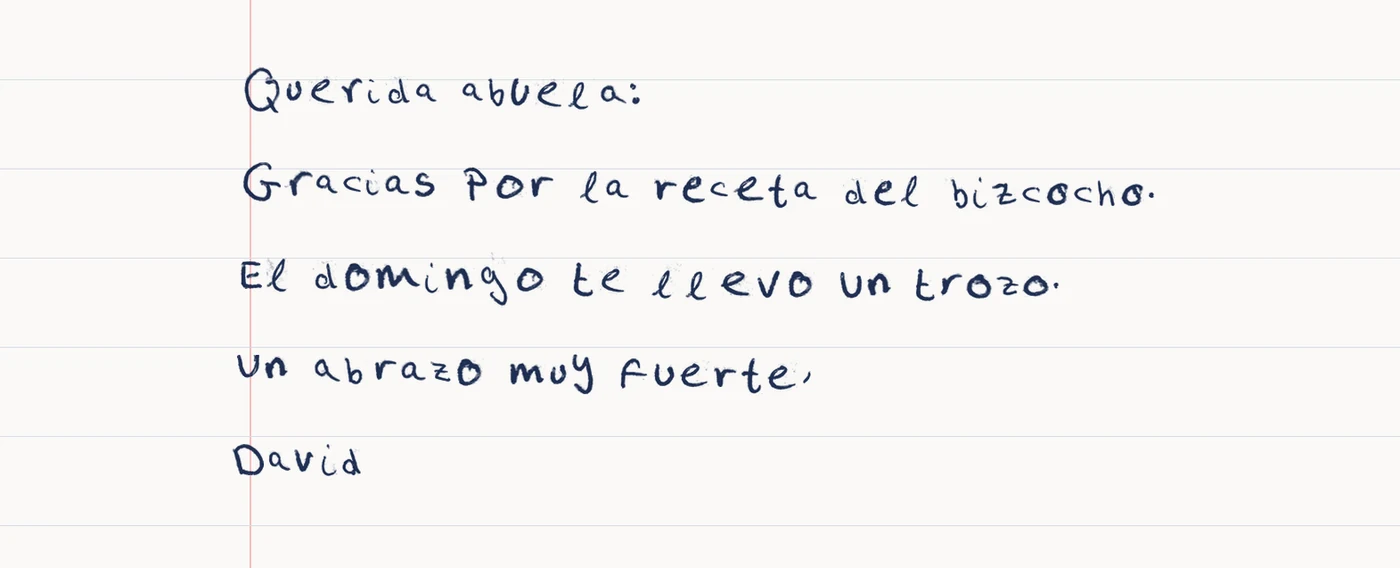
En el Estudio escribes o pegas tu texto y ves al momento cómo queda. Puedes elegir:
- Papel: blanco, cuadrícula o rayado con margen.
- Tinta: azul, azul oscuro o negra.
- Estilo: tamaño, separación entre letras y palabras, lo rectos que salen los renglones, cuánto baila el margen e interlineado.
- Tachones: escribe
~~palabra~~y sale tachada a mano.
Cuando te guste, pulsa Descargar PDF: un A4 a 300 DPI, sin marca de agua y listo para imprimir.
Más cosas que puedes hacer
Abrir un .txt o un .docx
¿Ya tienes el texto en el ordenador? Con Abrir .txt o .docx cargas un archivo de texto o un documento de Word y se escribe solo con tu letra. Solo se lee el texto; el archivo no se guarda.
Clonar el estilo de una libreta
En Clonar libreta subes la foto de unos apuntes y MuleWriter mide cómo inclinas, curvas y separas los renglones. Con un clic aplicas ese estilo a tus documentos.
Varias caligrafías
Puedes crear hasta 10 caligrafías: la tuya en limpio, la tuya con prisa, la de alguien de tu familia (con su permiso)…
Pruébalo ahora, es gratis
La demo con letras de ejemplo no necesita cuenta. Para usar tu propia letra entras con tu cuenta de eumule.com.
Abrir MuleWriter